


SketchUp pour tous les appareils
SketchUp est disponible pour ordinateur, iPad et navigateur.
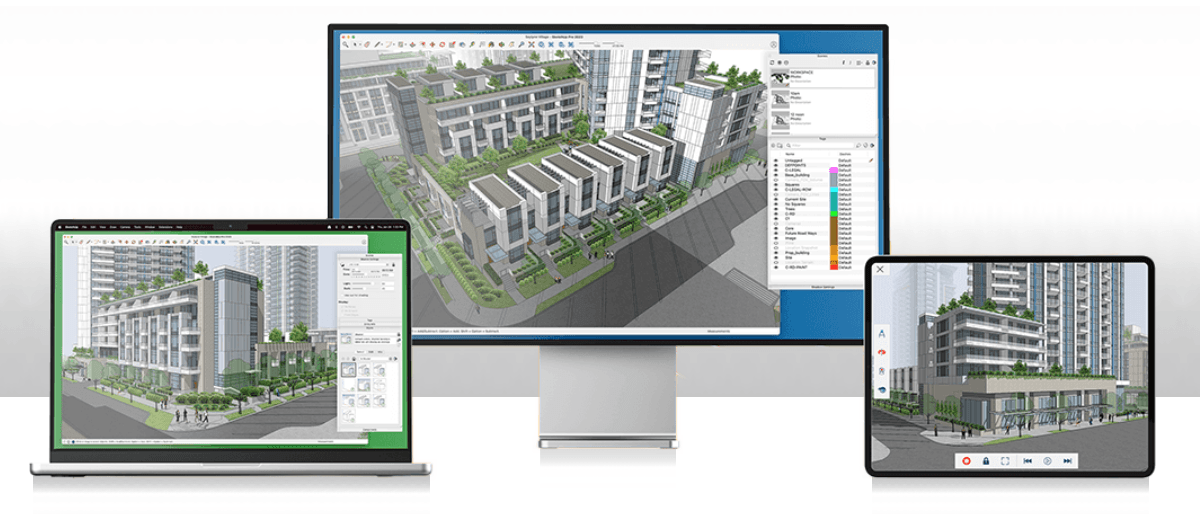
Choisissez la version de SketchUp qui vous convient.
SketchUp Go
Idéal pour les utilisateurs mobiles qui souhaitent créer et modifier des modèles 3D en déplacement.
SketchUp Pro
La version la plus utilisée par les professionnels de l’architecture, de l’architecture d’intérieur, du bâtiment et du design. Elle comprend de puissants outils de modélisation 3D et des options de documentation avancées.
SketchUp Studio
La solution tout-en-un pour les utilisateurs avancés, incluant des outils d’analyse complets et la prise en charge des nuages de points.
Comparez les différentes licences SketchUp
SketchUp Go
- Version navigateur
- Abonnement personnel
- Accessible partout
- Mises à jour de version
- assistance technique
- SketchUp pour iPad
- Visionneuse mobile
- Visionneuse de réalité augmentée
- Visionneuse Meta Quest
- Accès à l’entrepôt 3D
- Mesure de modèles 3D
- Trimble Connect Business
SketchUp Pro
- Version de bureau
- Abonnement personnel
- Ne partagez pas avec d’autres personnes
- Mises à jour de version
- assistance technique
- SketchUp pour iPad
- Visionneuse mobile
- Visionneuse de réalité augmentée
- Visionneuse Meta Quest
- Accès à l’entrepôt 3D
- Mesure de modèles 3D
- Trimble Connect Business
- Géolocalisations haute résolution
- PreDesign – Outil climatique
- Mise en page
- Extensible grâce aux extensions SketchUp
- Styles et matériaux personnalisés
- Matériel d’étude professionnel
SketchUp Studio
- Version de bureau
- Abonnement personnel
- Ne partagez pas avec d’autres personnes
- Mises à jour de version
- assistance technique
- SketchUp pour iPad
- Visionneuse mobile
- Visionneuse de réalité augmentée
- Visionneuse Meta Quest
- Accès à l’entrepôt 3D
- Mesure de modèles 3D
- Trimble Connect Business
- Géolocalisations haute résolution
- PreDesign – Outil climatique
- Mise en page
- Extensible grâce aux extensions SketchUp
- Styles et matériaux personnalisés
- Matériel d’étude professionnel
- V-Ray
- Scan Essentials* (Windows uniquement)
- Importateur Revit
SketchUp en action
Avec SketchUp, vous pouvez facilement créer des modèles 3D pour :
Architecture et construction
Créer des plans détaillés et une documentation de construction.
Design d’intérieur et de mobilier
Créez de magnifiques visualisations d’intérieur.
conception de produits
Développer des prototypes et des visualisations de produits en 3D.
conception paysagère
Planifiez et visualisez en détail les espaces extérieurs.
Divers plugins pour encore plus de possibilités
SketchUp propose une vaste bibliothèque d’extensions qui permettent d’étendre considérablement les fonctionnalités du logiciel et de le personnaliser selon vos besoins. Grâce à ces extensions, vous pouvez par exemple ajouter de nouvelles fonctionnalités de dessin et de conception, étendre les capacités d’importation et d’exportation, ou encore automatiser certaines tâches. De nombreuses extensions gratuites et payantes sont disponibles, développées par une communauté active de designers et de développeurs. Parmi les extensions les plus populaires, citons V-Ray, Enscape, Twinmotion et Thea Render. Ces extensions vous permettent de personnaliser le logiciel à votre guise et de travailler encore plus rapidement et plus efficacement.
Derniers articles de blog sur SketchUp
Consultez la page du produit pour vérifier sa compatibilité avec la dernière version.
Avez-vous un abonnement SketchUp ?
Découvrez ici comment télécharger, installer et activer le logiciel SketchUp .
Nous avons publié un article de blog concernant l’activation d’une licence d’achat. Vous pouvez en savoir plus en cliquant sur ce lien .
Supposons que vous ayez 3 licences et que vous déconnectiez 1 utilisateur d’une licence.
Dès que vous associez un nouvel utilisateur, vous pouvez recevoir un message indiquant que trop d’activations ont été effectuées, même s’il n’y a que 3 utilisateurs.
Dans le logiciel, cliquez sur « Gérer l’abonnement ».
Connectez-vous à votre compte Trimble ID, consultez la section « Mes produits » du portail et cliquez sur « Afficher les applications incluses » à côté de SketchUp Pro.
Vous y trouverez l’article SketchUp Pro. Dans ce produit, vous verrez un lien « Gérer les périphériques » ; cliquez dessus.
Cliquez ensuite sur « Désautoriser tout ».
Après cela, les licences peuvent être réattribuées à la personne concernée.
Si vous recevez toujours le même message, déconnectez-vous de SketchUp et reconnectez-vous.
Vous pouvez rencontrer le message d’erreur mentionné ci-dessus lors de vos interactions avec 3D Warehouse ou Extension Warehouse depuis SketchUp.
Suivez ensuite les étapes ci-dessous pour résoudre ce problème :
1. Déconnectez-vous de votre compte en cliquant sur l’icône située en bas à gauche de la fenêtre de dessin SketchUp.
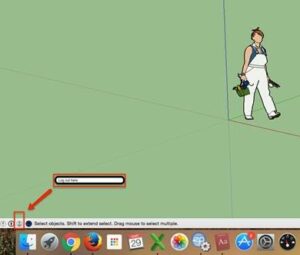
2. Connectez-vous à nouveau à votre compte
3. Essayez d’ouvrir à nouveau l’entrepôt 3D ou l’entrepôt d’extension.
Ça ne marche pas ?
Il se peut alors qu’il y ait un problème avec le navigateur interne de votre ordinateur.
Dans ce cas, supprimez l’historique de votre navigateur : Internet Explorer pour les utilisateurs Windows et Safari pour les utilisateurs Mac.
Cela dépend du type de licence choisi : nous avons presque toujours les licences d’achat en stock, vous pouvez donc les utiliser peu après votre commande. Si vous optez pour un abonnement, vous recevrez votre code d’activation de Trimble par e-mail. Cela se fait généralement sous 24 heures ouvrables.
Possédez-vous un ordinateur Mac avec une version de SketchUp installée ? Si vous installez la mise à jour vers la dernière version, il se peut que le logiciel SketchUp soit correctement installé, mais que Layout et Style Builder ne le soient pas.
Auparavant, il fallait glisser une icône dans le dossier des applications ; maintenant, il suffit de double-cliquer.
L’installation d’une extension a également légèrement changé. Vous pouvez désormais y accéder via [menu]Fenêtre-> Dans le Gestionnaire d’extensions, cliquez sur le bouton rouge « Installer l’extension » et sélectionnez le fichier .rbz.
SketchUp Pro repose en grande partie sur la technologie 3D OpenGL. Il est donc préférable de choisir une carte graphique entièrement compatible avec cette technologie. Nous avons nous-mêmes constaté d’excellentes performances avec les cartes graphiques équipées d’une puce nVidia, comme les séries GeForce et Quadro.
Le problème le plus fréquent concerne les cartes graphiques soudées à la carte mère (intégrées, etc.). Elles partagent souvent la mémoire système et prennent très mal en charge OpenGL 3D.
Ne confondez pas une carte de jeu avec une carte 3D. Les jeux utilisent également OpenGL, mais pas toutes les instructions de cette technologie. Par comparaison, ils n’utilisent pas toutes les lettres de l’alphabet. Par conséquent, les cartes de jeu ne connaissent souvent pas non plus l’alphabet complet. Et comme par hasard, vous risquez de manquer de lettres utilisées par SketchUp.
Non, SketchUp Pro ne peut fonctionner qu’avec un seul processeur à la fois. Il est donc inutile d’investir dans plusieurs processeurs.
GÉNÉRAL
La première étape consiste à vérifier si vous avez installé les pilotes les plus récents pour votre carte graphique. Vous trouverez ces pilotes sur le site web du fabricant de votre carte graphique.
carte graphique intégrée
Les cartes graphiques intégrées (Intel) en particulier ont tendance à poser problème. L’accès au menu Fenêtre permet souvent de résoudre ce problème.> Préférences-> OpenGL : décochez « Utiliser le retour d’information rapide »
Carte graphique dédiée
Si vous possédez une carte graphique dédiée, celle-ci est souvent désactivée pour économiser la batterie lorsqu’elle n’est pas alimentée. Dans ce cas, vous devez vous assurer que SketchUp utilise bien cette carte graphique dédiée dans ses paramètres (clic droit sur le bureau, puis sélectionnez les paramètres Nvidia ou AMD).
Échelle jusqu’à 150 %
Enfin, SketchUp prend en charge la mise à l’échelle de l’écran jusqu’à 150 % ; au-delà, il arrive qu’il ne fonctionne plus correctement.
SketchUp Pro est disponible par abonnement. L’abonnement implique le paiement d’une redevance annuelle pour l’utilisation du logiciel.
Vous souhaitez savoir quelle licence correspond le mieux à votre situation ? Alors n’hésitez pas à nous contacter .

 © Tous droits réservés • CADkoop Nederland BV 2023 -2026